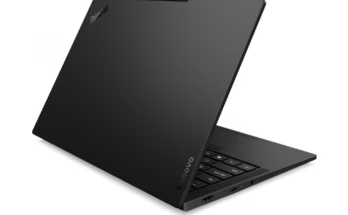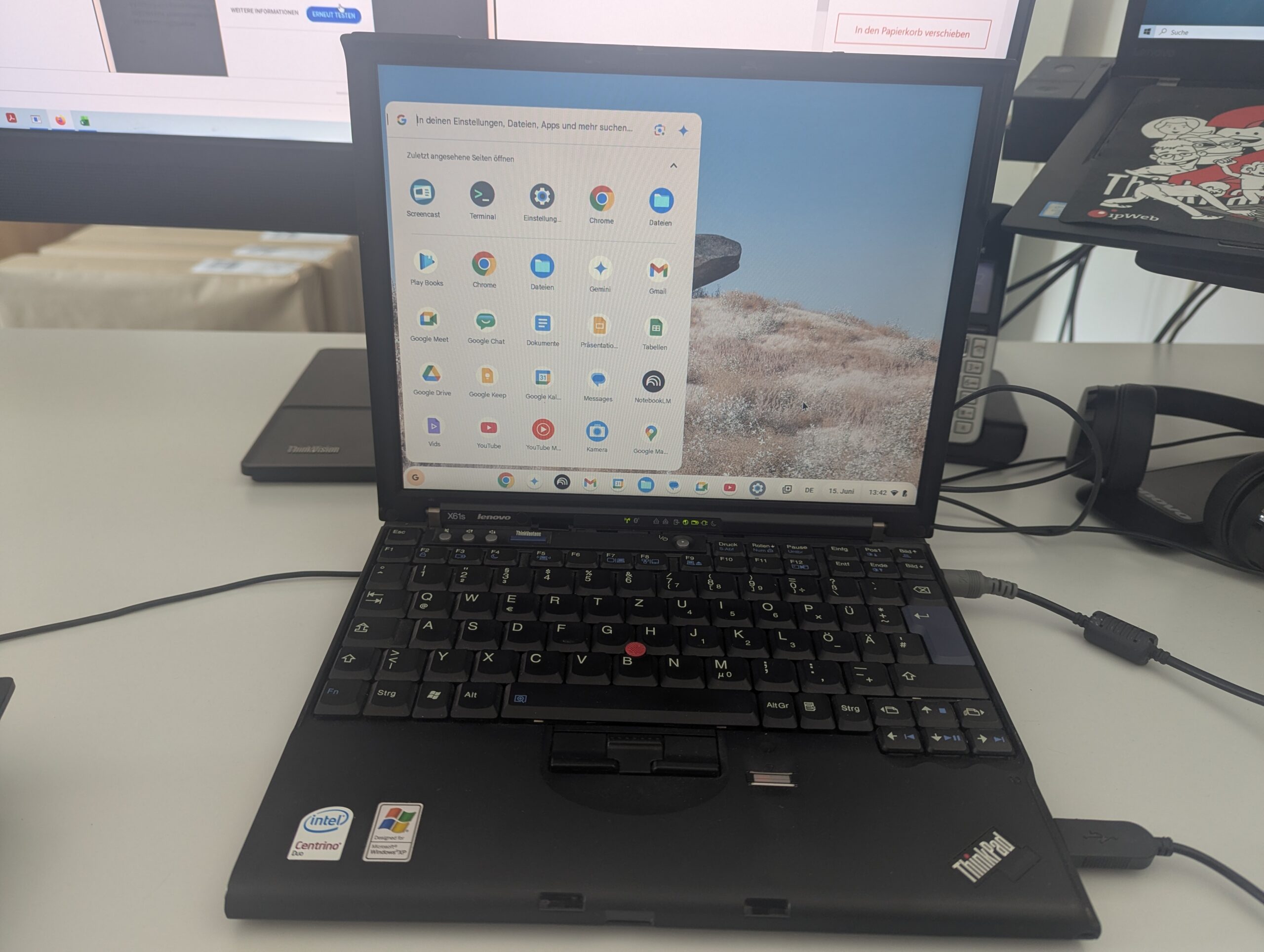
Ob sich ein Business-Notebook aus dem Jahr 2007 heute noch sinnvoll einsetzen lässt, hängt weniger am Gerät selbst als an den Erwartungen, die man an es richtet. Mit einer SSD und ChromeOS Flex als Unterbau wollte ich herausfinden, wo bei einem Lenovo ThinkPad X61s die Grenze zwischen „noch brauchbar“ und „nur noch Nostalgie“ verläuft und ob diese Grenze überhaupt dort liegt, wo man sie vermutet.
Technische Daten
Lenovo ThinkPad X61s, Type 7669, Baujahr 2007, Intel Core 2 Duo L7300 mit 1,40 GHz, Intel GMA X3100 Grafik, 3 GB DDR2-Arbeitsspeicher, 12,1-Zoll-Display mit 1024 x 768 Pixeln im 4:3-Format, 3 x USB 2.0, VGA, Ethernet, Audioanschlüsse, ExpressCard, SD-Kartenleser, klassischer ThinkPad-TrackPoint, Fingerprint Reader, ursprünglich für Windows XP ausgelegt.
Aufrüstung und ChromeOS-Flex-Installation
Vor dem Test wurde das Gerät mit einer Samsung 840 PRO (128 GB) und einem neuen Akku ausgestattet; als Betriebssystem kam ChromeOS Flex zum Einsatz. Die Installation selbst verlief unkompliziert und war nach etwa 20 Minuten abgeschlossen, was im direkten Vergleich zu einer klassischen Windows-Einrichtung erstaunlich geradlinig ist: ChromeOS Flex aufspielen, das WLAN einrichten, sich mit dem Google-Konto anmelden, danach ist das Gerät einsatzbereit, ohne die übliche Treiber- und Update-Schleife.
Im Betrieb startet das ThinkPad zuverlässig und ohne nennenswerte Verzögerung. ChromeOS Flex lief über den gesamten Testzeitraum stabil, ohne Einfrieren und ohne unerwartete Neustarts. Vor allem durch die SSD fühlt sich das Gerät im Alltag deutlich flüssiger an, als man es einem Notebook dieses Baujahrs zutrauen würde.
Netzwerk und Drucker
WLAN verbindet sich automatisch mit dem Heimnetzwerk und läuft im bisherigen Test sehr stabil. Erwartet hatte ich das nicht unbedingt, denn in anderen Erfahrungsberichten zu ChromeOS Flex auf älterer Hardware ist immer wieder von Verbindungsabbrüchen die Rede; beobachten konnte ich davon nichts. Die Verbindung blieb zuverlässig bestehen, Seiten laden normal, und auch längere Browser-Sitzungen liefen ohne sichtbare Verbindungsprobleme.
Auch die Drucker-Erkennung hat positiv überrascht. Ein Netzwerkdrucker wurde innerhalb weniger Sekunden automatisch erkannt und eingebunden. Eine zusätzliche Treiberinstallation war nicht nötig. Druckaufträge wurden zügig verarbeitet, was zeigt, dass ChromeOS Flex für einfache Büro- und Alltagsaufgaben auf diesem Gerät durchaus praktikabel ist.
Konnektivität und BIOS
Im BIOS ist noch die Version 1.06 aus dem Jahr 2007 installiert; Bluetooth, WLAN, Ethernet und USB sind dort aktiviert, die Boot-Reihenfolge habe ich auf USB-HDD vorgezogen.
Die USB-Anschlüsse arbeiten ohne Probleme – Maus und USB-Kopfhörer wurden sofort erkannt, und das interne Audio bestätigte sich im Google-Meet-Test mit stabilem Mikrofon und sauberer Wiedergabe.
Bluetooth ist zwar physisch vorhanden und im BIOS aktiviert, wird von ChromeOS Flex aber nicht erkannt. Das liegt daran, dass Flex für dieses ältere Modul keinen passenden Treiber mitbringt; ein kleiner USB-Dongle wäre hier die naheliegende Abhilfe.
YouTube-Wiedergabe und Bilddarstellung
Die YouTube-Wiedergabe funktioniert besser, als ich vermutet hätte: Bis 1080p läuft sie flüssig, solange nicht zu viele Tabs oder Hintergrundprozesse geöffnet sind. Beim Display lohnt dagegen ein ehrlicher Blick. Mit 12,1 Zoll, 1024 x 768 und 4:3-Format wirkt es auf jeden, der moderne Full-HD-, OLED- oder IPS-Panels gewohnt ist, sichtbar anders.
Die Grafikeinheit, eine Intel GMA X3100, stammt aus derselben Zeit wie der Rest des Geräts. Die Hardware-Beschleunigung ist unter Flex aktiv und ließ sich über chrome://gpu bestätigen, doch die Reserven sind begrenzt; WebGL, Canvas, Compositing und Rasterization funktionieren.
Die alte Grafikeinheit kann moderne Web-Videos nicht selbst verarbeiten, diese Arbeit muss komplett der Prozessor übernehmen. Erfreulicherweise schafft der alte Core 2 Duo es trotzdem, 720p- und 1080p-Streams flüssig wiederzugeben. Bei noch höheren Auflösungen wie 4K oder vielen parallelen Tabs stößt das System dann aber endgültig an seine Grenzen.
Webanwendungen und Browserleistung
Für einfache Arbeiten im Browser ist das Gerät überraschend gut nutzbar. Gmail, Google Docs, Google Drive und auch Dienste wie Claude.ai laufen flüssig und ohne spürbare Probleme. Darüber hinaus liefen im Test auch Google Workspace und Microsoft 365 flüssig. Auch das Web-Interface einer selbst gehosteten n8n-Instanz ließ sich problemlos bedienen. Grundsätzlich funktionieren viele webbasierte Anwendungen, die keine hohe Rechenleistung brauchen, noch erstaunlich gut auf der alten Hardware. Gemessen daran, dass das Gerät fast 20 Jahre alt ist, fällt die reine Browser-Performance überraschend positiv aus.
Mehrere Tabs gleichzeitig sind ebenfalls kein Thema, zumindest bis zu einem gewissen Punkt. Ab etwa 8 bis 10 geöffneten Tabs merkt man aber deutlich, dass Prozessor und Arbeitsspeicher an ihre Grenzen kommen, dann wird alles etwas träger und weniger reaktionsschnell.
Google Meet & Produktivitätstest
Im Test wurde Google Meet verwendet. Das Gerät besitzt keine Webcam – ein eigenes Videobild konnte also nicht gesendet werden. Der eingehende Videostream der Gegenseite wurde jedoch problemlos und stabil dargestellt, ebenso liefen Audio und Verbindung durchgehend stabil.
Die Präsentationsfreigabe funktionierte ebenfalls ohne Probleme. Inhalte konnten geteilt werden, und der Ablauf blieb durchgehend flüssig und nachvollziehbar. Der Test wurde mit einer einzelnen Person im Meeting durchgeführt. Unter diesen Bedingungen lief das System stabil und ohne spürbare Einschränkungen.
Leistungstest (Multitasking)
Für den Leistungstest lief bewusst alles gleichzeitig: ein Google-Meet-Gespräch, eine Internetrecherche über NotebookLM, parallel dazu die Erstellung einer Präsentation ebenfalls in NotebookLM , ein laufender Chat mit Gemini und zusätzlich die normale Google-Suche.
Bemerkenswert ist, dass das System diese Last überhaupt trägt. Es arbeitete stabil und ohne einen einzigen Absturz, sämtliche Anwendungen blieben parallel benutzbar, und auch beim Wechsel zwischen den Fenstern kam es zu keinen längeren Aussetzern. Die CPU-Auslastung bewegte sich dabei zwischen 85 und 93 Prozent – also dauerhaft im oberen Bereich, aber eben noch nicht durchgängig am absoluten Anschlag, was erklärt, weshalb die Bedienung trotz der hohen Last benutzbar blieb.
Erst wenn man zusätzlich YouTube hinzuschaltet, ändert sich das Bild deutlich. Dann beginnt das System spürbar und stark zu ruckeln, und zwar besonders dort, wo Video-Streaming neben den übrigen Aufgaben dekodiert werden muss.
Zur Überwachung der Systemlast lief während des gesamten Tests zusätzlich die ChromeOS-Diagnose mit, und sie bestätigt das subjektive Bild. Der Intel Core 2 Duo arbeitet durchgehend im oberen Lastbereich, ohne dass es zu Systemabstürzen oder kritischen Einbrüchen kommt; er bleibt unter Dauerlast aktiv, bewegt sich dabei aber klar im Leistungsmaximum dessen, was diese Hardwareklasse überhaupt zu leisten imstande ist. Anders formuliert: Das Gerät hält die Last aus, hält dabei aber auch nichts mehr in Reserve.
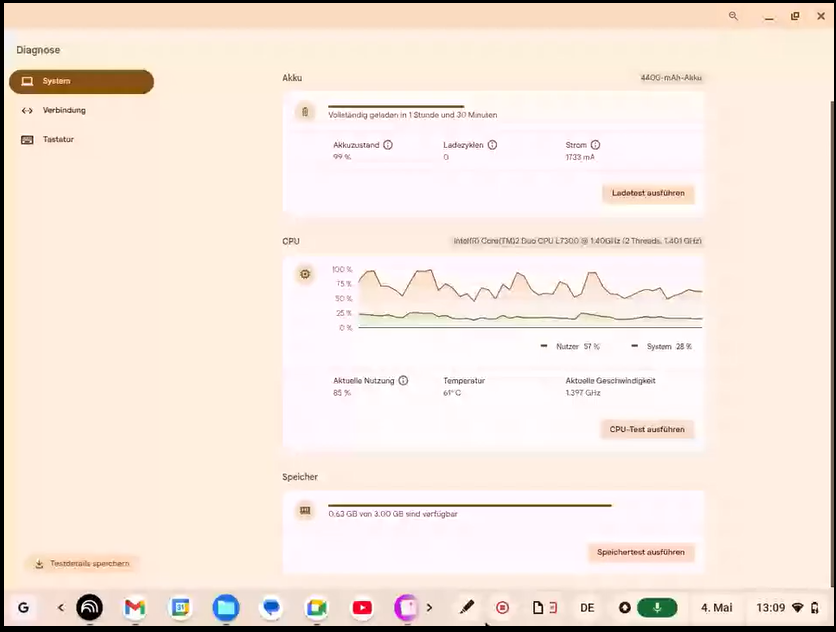
Die CPU-Temperatur lag unter Last bei etwa 61 bis 64 °C und bleibt damit im für diese Gerätegeneration noch akzeptablen Bereich. Hörbar wird die Belastung trotzdem: Nach rund 20 Minuten Dauerlast setzt der Lüfter deutlich vernehmbar ein und bleibt dann auch präsent.
Die eigentliche Grenze des Systems zeigt sich jedoch nicht beim Prozessor, sondern beim Arbeitsspeicher. Von den insgesamt 3 GB RAM standen unter Volllast nur noch rund 0,63 GB zur Verfügung, und genau dieser fehlende Puffer erklärt das Verhalten beim Hinzuschalten von Video: Sobald eine weitere speicherhungrige Aufgabe dazukommt, ist praktisch nichts mehr vorhanden, worauf das System zurückgreifen könnte, und die Folge sind die beschriebenen Ruckler. Stabil bleibt das System dabei durchaus, doch es arbeitet erkennbar am oberen Rand seiner Möglichkeiten – und dieser Rand wird in erster Linie vom Speicher gesetzt, nicht von der CPU.
WLAN-Geschwindigkeit bei Multitasking
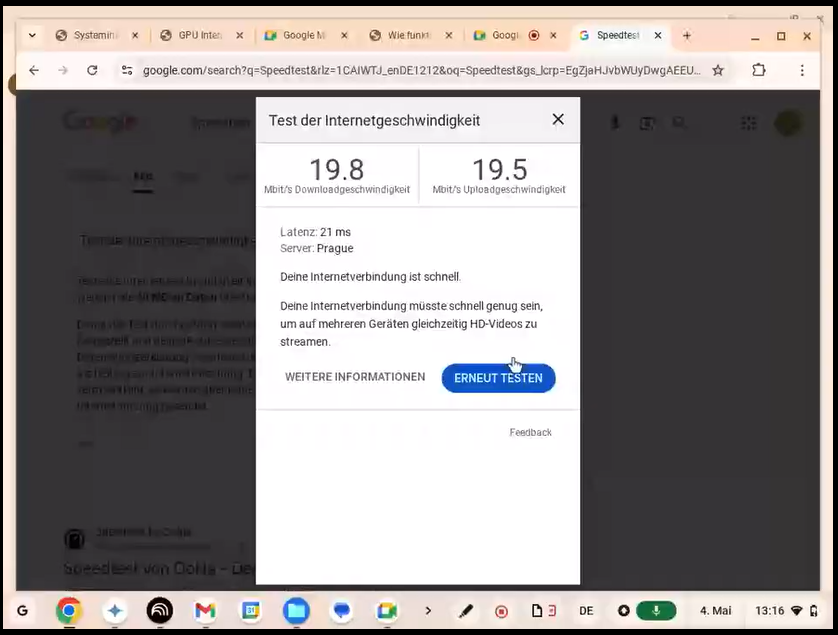
Während alles gleichzeitig lief, habe ich kurz einen Speedtest gemacht: 19,8 Mbit/s Download, 19,5 Mbit/s Upload, 21 ms Latenz. Für den Alltag völlig ausreichend.
Akku
Von leer auf 100 Prozent lädt der neue Akku in etwa zwei Stunden. Unter Last ,also etwa beim Bau einer Web-App mit Gemini, parallel zu einem laufenden Google-Meet-Gespräch und Browser-Recherche – hält er gut drei Stunden durch. Kommt zusätzlich Video-Streaming hinzu, läuft das Gerät zwar weiter, beginnt aber sichtbar zu ruckeln, worauf ich beim Leistungstest noch genauer zurückkomme.
Bei ruhigeren Tätigkeiten wie Surfen, Textverarbeitung oder E-Mail verdoppelt sich die Laufzeit ungefähr und liegt dann bei rund sechs Stunden. Für ein Gerät dieses Alters mit getauschtem Akku ist das ein durchaus ordentliches Ergebnis
Was nicht funktioniert
Nicht unterstützt wird die Linux-Entwicklungsumgebung Crostini, womit lokale Entwicklertools wie Docker, VS Code Desktop oder Claude Code auf diesem Gerät praktisch ausfallen; die Claude Desktop App existiert für ChromeOS Flex ohnehin nicht.
Ebenso wenig werden der Google Play Store und Android-Apps unterstützt, klassische Windows-Programme laufen nicht, und das interne Bluetooth-Modul bleibt, wie bereits erwähnt, ohne Funktion.
Fazit
Insgesamt ist das Lenovo ThinkPad X61s mit ChromeOS Flex erstaunlich brauchbar, solange man es für einfache, browserbasierte Aufgaben einsetzt und keine darüber hinausgehenden Ansprüche stellt. Für Gmail, Google Docs, Drucken, YouTube, Recherche und Web-KI reicht die Leistung aus, und sowohl die SSD als auch der neue Akku machen den Alltag spürbar angenehmer. Als sinnvolle Einsatzgebiete sehe ich heute vor allem ein Empfangs-Terminal, einen Schulungs- oder Zweitrechner oder ein Gerät für Senioren und Kinder; als Hauptrechner taugt es nicht, was allerdings auch nie der Anspruch war.